 AuthBackup
Tus códigos 2FA, nunca en un solo lugar
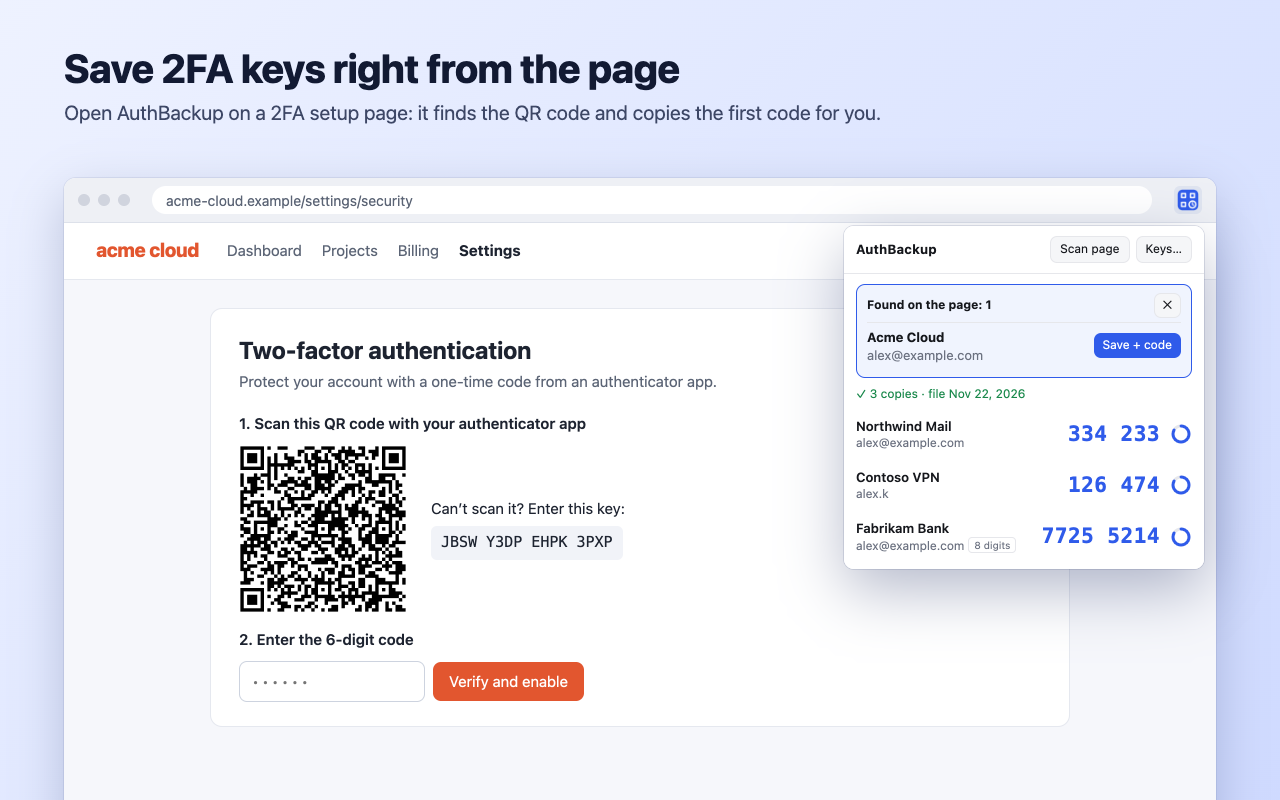
AuthBackup guarda las claves de verificación en dos pasos directamente desde el código QR de una página y copia los códigos de un solo uso con un clic. Lleva el registro de dónde tiene copias cada clave, para que perder el teléfono o reinstalar el navegador no te deje fuera.
- Este navegador482 913✓
- App en tu teléfono482 913✓
- Archivo cifrado o nube482 913✓
Una clave, tres lugares: la regla 2+1.
Instalación
La ficha de Chrome Web Store llegará pronto. Mientras tanto, instala AuthBackup desde el zip de la versión:
- Descarga el último zip desde GitHub Releases.
- Descomprímelo en una carpeta que vayas a conservar.
- Abre
chrome://extensionsy activa el modo de desarrollador. - Pulsa «Cargar descomprimida» y elige la carpeta descomprimida.
Qué hace
- Guarda claves desde la página
- Lee el código QR en tu pantalla, incluso si está dibujado en canvas o SVG. También puedes pegar una captura o soltar una imagen.
- Importa desde Google Authenticator
- Importa el QR de exportación con varias claves a la vez. Devuelve las claves a tu teléfono de la misma forma.
- Copia códigos con un clic
- Busca por nombre y pulsa Enter. Si un código está a punto de cambiar, recibes el siguiente.
La regla 2+1
Guarda cada clave en tres lugares: este navegador, una app de autenticación en tu teléfono y un archivo cifrado en una unidad o en tu correo. AuthBackup recuerda qué copias tiene cada clave y muestra lo que falta hasta que estén las tres.
Las copias de seguridad pueden ser un archivo cifrado, un código QR para Google Authenticator, JSON sin cifrar o enlaces otpauth para Aegis, 2FAS, Bitwarden y otros.
Sin conexión por diseño
AuthBackup no tiene servidores, ni cuentas, ni analítica. Sus páginas se ejecutan con una Content Security Policy que bloquea toda petición de red, así que tus claves no pueden salir del navegador ni por error.
Una contraseña opcional cifra la lista de claves con AES-256-GCM. El código es abierto y la política de privacidad (en inglés) detalla todos los datos que toca.